
Como Usar Limiares de Cor para Encontrar as Melhores Fotografias
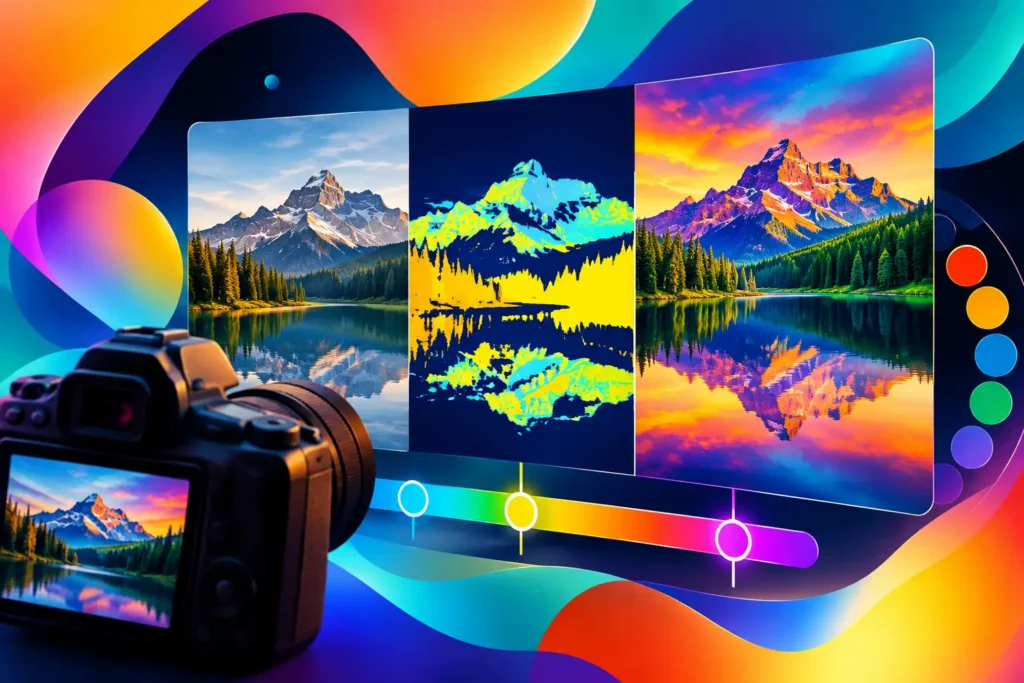
Uma fotografia pode ser tecnicamente laranja sem parecer laranja. Uma pequena caneca de barro sobre uma mesa branca pode conter laranja a 5%, enquanto uma parede ao final da tarde, um conjunto cor de ferrugem e um pôr do sol podem ser 60% laranja. É essa diferença que explica por que aprender como usar limiares de cor transforma a forma como se pesquisa numa biblioteca de fotografias. A questão não é se uma cor aparece algures na imagem, mas sim se essa cor tem peso visual suficiente para pertencer à próxima publicação.
Para criadores de conteúdo que planeiam um feed com tons quentes, designers a reunir referências visuais, ou qualquer pessoa que queira encontrar as fotografias que dão espaço a uma legenda, um limiar de cor converte uma intuição visual vaga numa condição de pesquisa concreta.
O Que Mede Realmente um Limiar de Cor
Um limiar de cor define uma proporção mínima da imagem que deve corresponder a uma categoria de cor escolhida antes de essa imagem aparecer nos resultados. Funciona como um piso, não como uma etiqueta.
Se pesquisar azul a 20%, pode encontrar um retrato em frente a uma parede azul, uma fotografia de praia com uma faixa larga de água, ou uma imagem de produto com fundo azul saturado. Pesquise azul a 60%, e os resultados tornam-se mais específicos: céu aberto, paisagens marítimas, superfícies pintadas ou composições gráficas onde o azul domina o enquadramento.
Isto é relevante porque a cor afeta uma imagem antes de o observador reparar no seu tema. Um céu claro pode dar a uma publicação uma sensação de amplitude. Um verde intenso pode transmitir tranquilidade e ligação à natureza. Creme e bege podem criar um ritmo mais sereno entre imagens mais saturadas. Uma simples etiqueta de cor não distingue uma pequena flor amarela de uma fotografia maioritariamente amarela. Um limiar consegue fazê-lo.
A medição de cor não é um juízo de valor sobre a qualidade de uma fotografia. É uma forma de descrever quanto espaço visual uma tonalidade ocupa, de modo a recuperar imagens que funcionam em conjunto para um propósito editorial específico.
Comece pelo Papel que a Fotografia Precisa de Desempenhar
O limiar mais útil raramente é o mais alto. Comece por definir qual a função que a imagem precisa de cumprir na sua sequência.
Se precisa de uma âncora de paleta forte — a fotografia que faz com que uma série de publicações neutras pareça intencionalmente quente — comece com um limiar mais elevado. Uma pesquisa por laranja ou rosa a 50% ou mais deverá favorecer imagens onde essa cor é inconfundível. São estas fotografias que estabelecem um ambiente à primeira vista.
Se precisa de imagens de suporte, baixe o limiar. Entre 15% e 30%, uma cor pode ainda integrar uma imagem numa paleta sem dominar o enquadramento. Isto é útil para fotografias de lifestyle, retratos, gastronomia e viagem, onde a tonalidade desejada pode aparecer em roupa, num pormenor arquitetónico, numa mesa posta ou num recorte de paisagem.
Para uma sequência limpa e minimalista, a cor que procura pode não ser o único fator relevante. Pode estar a pesquisar azul a 40%, por exemplo, mas apenas em fotografias com baixa complexidade visual. Isso permite separar um céu azul sereno ou uma parede pintada simples de uma cena de piscina cheia de cores e detalhes a competir entre si.
Como Usar Limiares de Cor Sem Perder as Melhores Correspondências
Comece com um critério suficientemente amplo para perceber o que a sua biblioteca contém, e depois refine com base nos resultados. Não se trata de encontrar um número perfeito, mas de perceber como as suas próprias fotografias distribuem a cor.
Um ponto de partida prático é 20%. A esse nível, a cor selecionada costuma ser relevante para a composição, mas a pesquisa ainda deixa margem para variedade. Percorra os resultados e coloque uma questão direta: nestas fotografias, a cor é parte integrante da cena, ou limita-se a dar forma à imagem?
Se demasiados resultados apresentam a cor como um acento secundário, aumente o limiar em pequenos incrementos. Passar de 20% para 35% pode eliminar imagens em que a tonalidade é meramente incidental. Passar de 35% para 60% pode direcionar a pesquisa para fundos, paisagens, grandes superfícies e composições onde a cor é protagonista.
Se o conjunto de resultados ficar demasiado restrito, baixe o limiar em vez de mudar imediatamente de cor. As fotografias captadas por câmara raramente se comportam como ficheiros de design plano. Sombras, tons de pele, luzes, iluminação mista e textura influenciam a proporção de cor medida. Uma fotografia que lhe parece azul pode conter cinzento, branco ou verde suficientes para ficar abaixo de um critério de azul estrito.
A definição adequada depende do tipo de fotografia. Um limiar de 40% pode ser razoável para uma fotografia de céu, mas demasiado restritivo para um retrato. Para pessoas, gastronomia, interiores e imagens de produto, um limiar entre 15% e 30% oferece geralmente mais opções compatíveis com a paleta pretendida.
Use uma Segunda Cor para Controlar o Ambiente Visual
Um único limiar encontra uma direção visual dominante. Acrescentar uma segunda cor ajuda a definir a relação entre tonalidades.
Imagine que está a planear uma série de publicações para o final do verão. Laranja a 25% pode trazer à superfície paredes quentes, pele ao sol, bebidas, flores e cenas de pôr do sol. Acrescente azul a 15%, e pode estreitar a seleção para imagens onde o calor é equilibrado por céu, água, ganga ou sombras frias. O resultado não são simplesmente “fotografias laranjas” ou “fotografias azuis”, mas sim um diálogo mais específico entre tons quentes e frios.
Isto é especialmente útil quando um feed tem uma paleta estabelecida, mas precisa de variação. Bege com um limiar moderado pode encontrar imagens sóbrias e neutras. Combinado com verde a um limiar mais baixo, permite encontrar cenas naturais que ainda parecem contidas em vez de vivamente saturadas. Rosa com vermelho pode encontrar imagens com um caráter romântico ou descontraído sem exigir que uma única tonalidade preencha todo o enquadramento.
Ao usar duas cores, evite definir ambos os limiares demasiado alto, a não ser que pretenda imagens gráficas com blocos de cor bem demarcados. A maioria das fotografias distribui o espaço por várias tonalidades. Um limiar primário mais alto e um limiar de suporte mais leve reflete geralmente a forma como as cenas reais são compostas.
Acrescente Mais uma Condição Apenas Quando Clarifica a Pesquisa
A cor informa sobre paleta, não necessariamente sobre tema, data ou densidade visual. Se encontrou uma gama de cores promissora mas ainda tem centenas de imagens, acrescente uma condição que reflita a sua necessidade editorial concreta.
Por exemplo, pesquise verde a 30% e baixa complexidade visual quando precisa de um fundo exterior sereno para texto ou um slide de Story. Pesquise laranja a 20% com um tema gastronómico reconhecido quando está a preparar conteúdo para restaurantes em série. Pesquise azul a 25% dentro de um intervalo de datas quando quer imagens de uma mesma viagem à praia que se enquadrem naturalmente em conjunto.
Mantenha a lógica com propósito. Três condições podem criar uma interseção muito precisa, mas a precisão nem sempre é o objetivo. Se uma pesquisa devolver poucas fotografias, elimine primeiro a condição menos essencial. Um plano de conteúdo funcional beneficia muitas vezes de algumas correspondências aproximadas que podem ser recortadas, editadas ou usadas como publicação de transição.
Erros Comuns com Limiares
O erro mais comum é tratar 0% como um critério com significado. Se uma cor pode aparecer em qualquer proporção, um objeto minúsculo, um reflexo ou uma placa ao fundo podem qualificar uma imagem. Isso pode ser útil quando está a tentar localizar um detalhe específico, mas não é uma forma fiável de construir uma paleta coerente.
Outro erro é supor que limiares altos produzem melhores resultados. Produzem maior dominância de cor, o que é diferente. Uma fotografia com 70% de amarelo pode ser exatamente certa para uma peça gráfica de campanha e completamente inadequada para um carrossel de lifestyle subtil. Deixe que o papel visual pretendido defina o limiar.
Por fim, não espere que uma cor nomeada corresponda a todos os tons que o seu olho agrupa com ela. As fotografias existem sob luz mista. Uma parede cor de malva suave pode tender para rosa, roxo ou cinzento consoante a exposição e as cores circundantes. Se os resultados esperados estiverem ausentes, experimente uma categoria de cor vizinha com uma percentagem mais baixa. O objetivo é recuperar imagens que pareçam certas em conjunto, não estabelecer uma correspondência perfeita com uma etiqueta.
Transforme os Resultados de Pesquisa num Sistema de Publicação
Os limiares de cor têm mais valor quando reduzem a fadiga de decisão que surge depois da pesquisa. Assim que tiver um conjunto de correspondências úteis, organize-o mentalmente como um grupo de trabalho: âncoras fortes, enquadramentos de suporte mais discretos e imagens flexíveis que podem fazer a ponte entre duas direções de paleta.
O Filters torna isto concreto ao medir a proporção de cor localmente no seu dispositivo, incluindo a segunda cor mais presente, e permitindo combinar a cor com até duas condições adicionais. Nada sai do seu telemóvel. Sem conta, sem início de sessão, sem envio da sua biblioteca para a nuvem. O resultado é um processo de pesquisa que pode ser simultaneamente preciso a nível visual e completamente privado.
Antes de publicar, coloque duas ou três imagens candidatas ao lado das publicações já agendadas. Um limiar pode encontrar a proporção certa de uma tonalidade, mas a escolha final deve ainda ter em conta o recorte, o brilho, o posicionamento do tema e a sensação da sequência. Use os números para parar de fazer scroll. Use o seu olhar para escolher a fotografia que valoriza a seguinte.


