
Farbschwellenwerte gezielt einsetzen – so findest du bessere Fotos
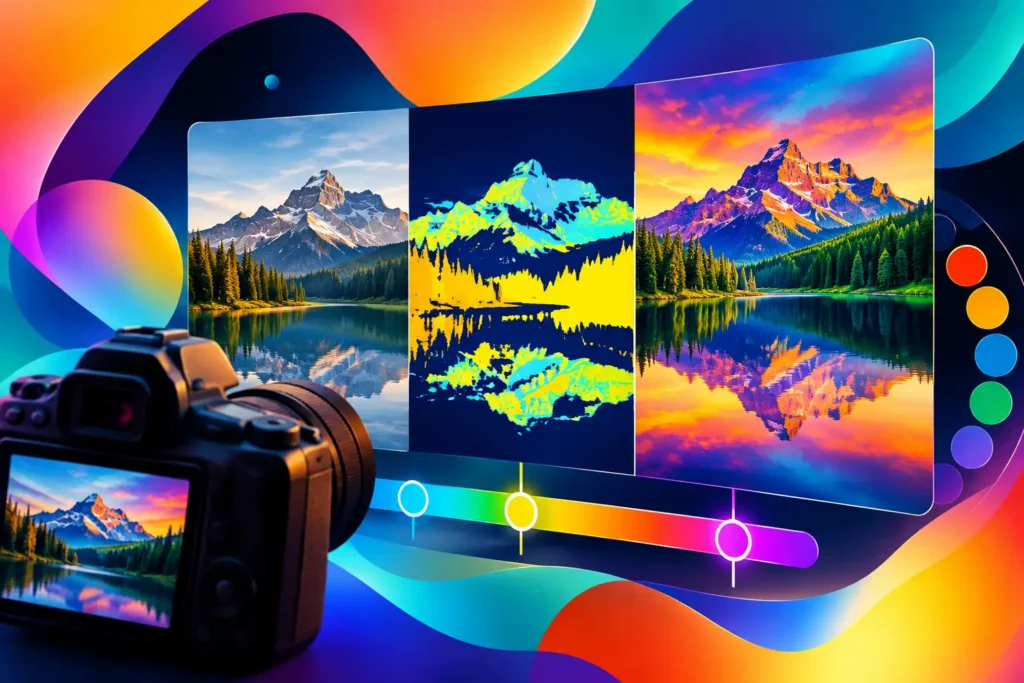
Ein Foto kann technisch gesehen orange sein, ohne orange zu wirken. Eine kleine Terrakotta-Tasse auf einem weißen Tisch enthält vielleicht 5 % Orange, während eine Wand im Spätnachmittagslicht, ein rostfarbenes Outfit oder ein Sonnenuntergang auf 60 % Orange kommen können. Genau dieser Unterschied ist der Grund, warum es die Art, wie du dein Kameraarchiv durchsuchst, grundlegend verändert, wenn du weißt, wie man Farbschwellenwerte gezielt einsetzt. Es geht nicht darum, ob eine Farbe irgendwo im Bild vorkommt – sondern darum, ob sie genug visuelles Gewicht hat, um in deinen nächsten Beitrag zu passen.
Wer ein warmes Grid plant, als Designer Referenzen sammelt oder einfach die Aufnahmen finden will, die einem Caption genug Luft zum Atmen lassen, verwandelt mit einem Farbschwellenwert ein vages visuelles Gefühl in eine präzise Suchbedingung.
Was ein Farbschwellenwert tatsächlich misst
Ein Farbschwellenwert legt fest, wie viel Prozent eines Bildes mindestens einer gewählten Farbkategorie entsprechen müssen, damit das Bild in den Ergebnissen erscheint. Er ist eine Untergrenze, kein Etikett.
Wer nach Blau ab 20 % sucht, findet etwa ein Porträt vor einer blauen Wand, ein Strandfoto mit einem breiten Streifen Wasser oder ein Produktfoto mit sattem blauem Hintergrund. Bei 60 % Blau werden die Ergebnisse spezifischer: weiter Himmel, Meeresaufnahmen, bemalte Flächen oder Grafiken, in denen Blau das Bild dominiert.
Das ist entscheidend, weil Farbe auf den Betrachter wirkt, noch bevor er das Motiv bewusst wahrnimmt. Ein heller Himmel lässt einen Beitrag großzügig wirken. Sattes Grün gibt einer Serie etwas Geerdetetes, Naturnahes. Creme- und Beigetöne schaffen einen ruhigeren Rhythmus zwischen lebhafteren, farbintensiveren Bildern. Ein einfaches Farb-Tag kann nicht zwischen einer winzigen gelben Blume und einem überwiegend gelben Foto unterscheiden. Ein Schwellenwert schon.
Die Farbmessung bewertet nicht die Qualität eines Fotos. Sie beschreibt, wie viel visuellen Raum ein Farbton einnimmt – damit du Bilder abrufen kannst, die für einen bestimmten redaktionellen Zweck zusammenpassen.
Zuerst: Welche Rolle soll das Foto übernehmen?
Der sinnvollste Schwellenwert ist selten der höchste. Überlege zuerst, welche Aufgabe das Bild in deiner Abfolge erfüllen soll.
Wenn du einen starken Paletten-Anker benötigst – das Foto, das eine Reihe neutraler Beiträge bewusst warm wirken lässt – starte mit einem höheren Schwellenwert. Eine Suche nach Orange oder Pink ab 50 % begünstigt Bilder, in denen diese Farbe unübersehbar ist. Das sind die Fotos, die auf den ersten Blick eine Stimmung etablieren.
Für unterstützende Bilder senkst du den Schwellenwert. Bei 15 bis 30 % kann eine Farbe ein Bild noch in eine Palette einbinden, ohne das Bild zu dominieren. Das eignet sich gut für Lifestyle-Fotos, Porträts, Food- und Reiseaufnahmen, bei denen der gewünschte Farbton in der Kleidung, einem architektonischen Detail, einem Tischset oder einem Landschaftsausschnitt auftaucht.
Bei einer reduzierten, minimalistischen Serie ist die Farbe möglicherweise nicht der einzige relevante Faktor. Du suchst vielleicht nach Blau ab 40 %, aber nur in Fotos mit geringer visueller Unruhe. Das trennt einen ruhigen blauen Himmel oder eine schlicht gestrichene Wand von einer überfüllten Poolszene voller konkurrierender Farben und Details.
Farbschwellenwerte so einsetzen, dass die besten Treffer nicht fehlen
Starte weit genug gefasst, um zu verstehen, was deine Bibliothek enthält, und verfeinere dann anhand der Ergebnisse. Es geht weniger darum, eine perfekte Zahl zu finden, als darum, wie deine eigenen Fotos Farbe verteilen.
Ein sinnvoller Ausgangspunkt ist 20 %. Auf diesem Niveau ist die gewählte Farbe meist kompositorisch bedeutsam, aber die Suche lässt noch Raum für Vielfalt. Sieh dir die Ergebnisse an und stelle dir eine direkte Frage: Wirkt die Farbe wie ein Teil der Szene, oder prägt sie das Bild wirklich?
Wenn zu viele Ergebnisse die Farbe nur als dezenten Akzent zeigen, erhöhe den Schwellenwert schrittweise. Von 20 % auf 35 % können Bilder herausfallen, in denen der Farbton nur beiläufig vorkommt. Von 35 % auf 60 % verschiebt sich die Suche hin zu Hintergründen, Landschaften, großen Flächen und farbbetonten Kompositionen.
Wenn der Ergebnispool zu klein wird, senke zunächst den Schwellenwert, bevor du die Farbe wechselst. Kamerafotos verhalten sich selten wie flache Designdateien. Schatten, Hauttöne, Lichter, gemischte Beleuchtung und Texturen beeinflussen alle, wie viel eines Farbtons gemessen wird. Ein Foto, das dir blau erscheint, kann genug Grau, Weiß oder Grün enthalten, um unter einer strengen Blau-Anforderung zu liegen.
Die richtige Einstellung hängt vom Fototyp ab. 40 % können für ein Himmelfoto realistisch, für ein Porträt jedoch zu streng sein. Bei Menschen, Food, Interieurs und Produktbildern liefert ein Schwellenwert von 15 bis 30 % oft die nützlicheren, palettenkompatiblen Optionen.
Mit einer zweiten Farbe die Stimmung steuern
Ein einzelner Schwellenwert findet eine dominante visuelle Richtung. Eine zweite Farbe hilft, die Beziehung zwischen den Farben zu definieren.
Angenommen, du planst eine Serie von Posts für den Spätsommer. Orange ab 25 % bringt warme Wände, sonnenbeleuchtete Haut, Getränke, Blumen und Sonnenuntergangsszenen an die Oberfläche. Füge Blau ab 15 % hinzu, und du grenzst die Auswahl auf Bilder ein, bei denen die Wärme durch Himmel, Wasser, Denim oder kühle Schatten ausbalanciert wird. Das Ergebnis sind weder einfach „orange Fotos” noch „blaue Fotos”, sondern ein präziseres Warm-Kalt-Gespräch.
Das ist besonders hilfreich, wenn ein Feed eine etablierte Palette hat, aber Variation braucht. Beige mit moderatem Schwellenwert findet ruhige, neutrale Bilder. Kombiniert mit Grün bei einem niedrigeren Schwellenwert findet es Naturszenen, die noch zurückhaltend wirken, statt lebhaft gesättigt. Pink mit Rot kombiniert findet Bilder, die romantisch oder verspielt wirken, ohne dass ein Farbton den gesamten Rahmen füllen muss.
Wenn du zwei Farben verwendest, vermeide es, beide Schwellenwerte zu hoch zu setzen, es sei denn, du willst grafische, stark geblockte Bilder. Die meisten Fotografien verteilen den Raum auf mehrere Farbtöne. Ein primärer Schwellenwert und ein leichterer unterstützender Schwellenwert spiegeln in der Regel wider, wie reale Szenen komponiert sind.
Eine weitere Bedingung nur dann hinzufügen, wenn sie die Suche schärfer macht
Farbe sagt etwas über die Palette aus, nicht zwingend über Motiv, Datum oder visuelle Dichte. Wenn du einen vielversprechenden Farbbereich gefunden hast, aber noch Hunderte von Bildern vor dir hast, füge eine Bedingung hinzu, die deinem tatsächlichen Veröffentlichungsbedarf entspricht.
Such zum Beispiel nach Grün ab 30 % und geringer visueller Unruhe, wenn du einen ruhigen Außenhintergrund für Text oder eine Story-Folie benötigst. Such nach Orange ab 20 % mit einem erkannten Food-Motiv, wenn du Restaurant-Content im Batch planst. Such nach Blau ab 25 % innerhalb eines Zeitraums, wenn du Bilder von einem bestimmten Strandurlaub möchtest, die natürlich zusammenpassen.
Halte die Logik zielorientiert. Drei Bedingungen können eine sehr präzise Schnittmenge erzeugen, aber Präzision ist nicht immer das Ziel. Wenn eine Suche zu wenige Fotos liefert, entferne zuerst die am wenigsten wesentliche Bedingung. Ein funktionierender Content-Plan profitiert oft von einigen Beinahe-Treffern, die du beschneiden, nachbearbeiten oder als Übergangsbeitrag nutzen kannst.
Häufige Fehler bei Schwellenwerten
Der häufigste Fehler ist, 0 % als aussagekräftig zu behandeln. Wenn eine Farbe in beliebiger Menge vorkommen darf, kann ein winziges Objekt, ein Spiegelbild oder ein weit entferntes Schild ein Bild qualifizieren. Das mag sinnvoll sein, wenn du ein bestimmtes Detail suchen möchtest, aber es ist keine verlässliche Methode, um eine stimmige Palette aufzubauen.
Ein weiterer Fehler ist die Annahme, hohe Schwellenwerte lieferten bessere Ergebnisse. Sie liefern stärkere Farbdominanz – das ist etwas anderes. Ein Foto mit 70 % Gelb kann für eine auffällige Kampagnengrafik genau richtig und für ein dezentes Lifestyle-Karussell völlig falsch sein. Lass die beabsichtigte visuelle Rolle den Schwellenwert bestimmen.
Erwarte schließlich nicht, dass eine benannte Farbe jeden Ton abdeckt, den dein Auge ihr zuordnet. Fotos entstehen unter gemischtem Licht. Eine staubig-malvefarbene Wand kann je nach Belichtung und Umgebungsfarben eher pink, lila oder grau wirken. Wenn die erwarteten Ergebnisse ausbleiben, teste eine benachbarte Farbkategorie mit einem niedrigeren Prozentwert. Das Ziel ist es, Bilder abzurufen, die optisch zusammenpassen – nicht darum, einem Label recht zu geben.
Suchergebnisse in ein strukturiertes Publishing-System verwandeln
Farbschwellenwerte sind am wertvollsten, wenn sie die Entscheidungsmüdigkeit reduzieren, die nach der Suche entsteht. Sobald du eine sinnvolle Trefferauswahl hast, merke sie dir gedanklich als Arbeitsgruppe: starke Anker, ruhigere Begleitbilder und flexible Fotos, die zwei Paletten-Richtungen verbinden könnten.
Filters macht das greifbar, indem der Farbanteil lokal auf deinem Gerät gemessen wird – einschließlich der zweitstärksten Farbe – und du Farbe mit bis zu zwei weiteren Bedingungen kombinieren kannst. Nichts verlässt dein iPhone. Kein Account, keine Anmeldung, kein Upload deiner Bibliothek in die Cloud. Das Ergebnis ist ein Suchprozess, der sowohl visuell präzise als auch vollständig privat ist.
Bevor du veröffentlichst, lege zwei oder drei Kandidatenbilder neben die bereits geplanten Beiträge. Ein Schwellenwert kann den richtigen Farbanteil finden, aber deine endgültige Wahl sollte Ausschnitt, Helligkeit, Motivplatzierung und die Wirkung der Abfolge noch berücksichtigen. Nutze die Zahlen, um das endlose Scrollen zu beenden. Nutze dein Auge, um das Foto auszuwählen, das das nächste besser aussehen lässt.


