
Apple Photos e i filtri colore: cosa funziona davvero?
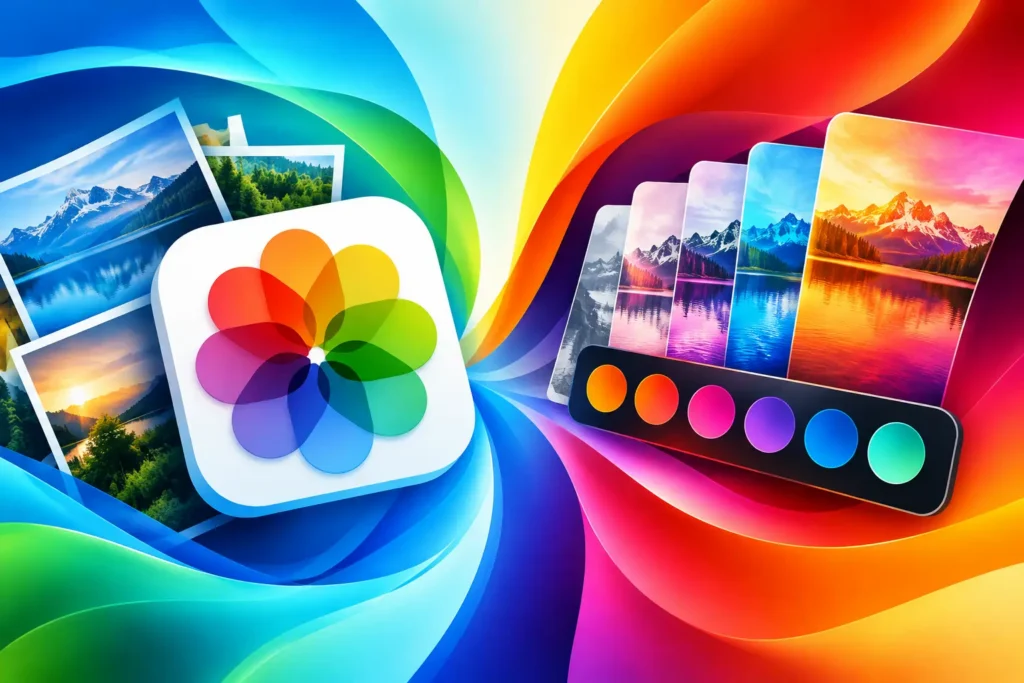
Un filtro dai toni ambrati e caldi può far sembrare la foto di un bar perfettamente a proprio agio accanto a una campagna autunnale. Quello che non può fare è dirti quali 14 foto, in una libreria di 18.000 immagini, contengono già abbastanza ambra da funzionare senza alcuna modifica. Questa differenza è il punto centrale del confronto tra Apple Photos e i filtri colore: il primo riguarda principalmente il cambiamento di un’immagine dopo averla trovata; il secondo può riguardare il trovare l’immagine giusta prima ancora di modificare qualsiasi cosa.
Per creator, professionisti del marketing e chiunque pianifichi un feed visivamente coerente, si tratta di due compiti distinti. La modifica aiuta uno scatto valido ad assumere il tono giusto. La ricerca visiva aiuta a individuare gli scatti che lasciano spazio alla didascalia, si adattano a una palette e non richiedono interventi di recupero.
Apple Photos e filtri colore: due compiti diversi
Apple Photos è prima di tutto un ottimo posto in cui conservare, rivedere e modificare le foto che scatti. Le regolazioni integrate permettono di affinare esposizione, temperatura, saturazione, contrasto e molto altro. I filtri preimpostati offrono interpretazioni rapide della stessa foto: più vivida, più drammatica, meno satura, o orientata verso un determinato mood.
Questo è utile quando l’immagine è già quella giusta. Forse l’inquadratura è pulita, il soggetto funziona e lo sfondo ha abbastanza spazio aperto per del testo. Un filtro può dare coerenza alla serie raffreddando uno scatto in interni dai toni eccessivamente gialli o ammorbidendo una scena in piena luce di mezzogiorno.
Un filtro colore, però, non cambia la composizione di fondo in modo significativo. Può rendere una parete azzurra più suggestiva, ma non può trasformare un bordo piscina affollato in uno sfondo minimal e pulito. Può spostare il verde del fogliame verso l’oliva, ma non può far occupare a quel fogliame più spazio nell’inquadratura di quanto ne occupasse al momento dello scatto.
È qui che la parola “filtro” genera un po’ di confusione. Un filtro di modifica applica un aspetto visivo. Un filtro di libreria restringe una collezione in base a caratteristiche misurabili. Entrambi hanno un ruolo, ma risolvono momenti diversi del processo creativo.
Quando i filtri di modifica sono la scelta giusta
Usa gli strumenti di modifica di Apple Photos quando hai già trovato una foto il cui soggetto, inquadratura e peso visivo funzionano. Vuoi correggere una situazione di luce mista, rendere più omogenea una serie di foto di viaggio, o applicare un tocco finale coerente a un carosello.
Il compromesso è il tempo e la flessibilità. Se modifichi diverse immagini di mediocre qualità solo per farle corrispondere, potresti ritrovarti con un feed che sembra sovra-elaborato o ripetitivo. I preset sono veloci, ma non sostituiscono la selezione di immagini che per natura si appartengono.
Quando la ricerca per colore è la scelta giusta
Usa la ricerca per colore nella libreria quando la domanda è: “Cosa ho già che funziona?” Potresti aver bisogno di un’immagine dai toni azzurro pallido per spezzare una sequenza di post caldi, di una foto con ampio spazio neutro per un annuncio di prodotto, o di un’immagine all’aperto ricca di verde dello scorso anno.
Una ricerca per colore efficace va oltre il semplice etichettare un’immagine come “blu”. Distingue il blu al 20% del fotogramma dal blu al 60%. Nel primo caso, il blu può essere una maglietta piccola o un’insegna in lontananza. Nel secondo, può essere il cielo, l’acqua, una parete dipinta, o il campo visivo che rende l’immagine adatta alla tua griglia.
Cerca il ruolo visivo che una foto deve svolgere
Pianificare i contenuti è raramente semplice come trovare un solo colore. Un post ha un ruolo in relazione alle immagini che lo circondano. A volte hai bisogno di un colore dominante. Altre volte, ti serve un colore di supporto, un soggetto riconoscibile e una composizione non troppo affollata.
Pensa a un brand di skincare che prepara tre frame per le Storie. Il team vuole un visual verde tenue, ma solo se il frame ha abbastanza spazio vuoto per la copia del prodotto. Una ricerca per parola chiave standard come “verde” potrebbe restituire piante, maglioni, segnali stradali e screenshot. Un preset di modifica può rendere quei risultati più verdi, ma non può identificare l’immagine con lo sfondo più neutro.
Un approccio di ricerca visiva può essere più preciso: cerca il verde che occupa una porzione significativa dell’immagine, poi restringi ai risultati con minor densità visiva. Aggiungi un intervallo di date se la campagna ha bisogno di materiale recente. Il risultato si avvicina più a una selezione editoriale che a un insieme di foto vagamente correlate.
Questa precisione aiuta anche quando una palette è sottile. Supponiamo che la tua board punti su terracotta, crema e azzurro sbiadito. Potresti volere l’arancione come secondo colore più presente, non quello dominante. Un tramonto con l’arancione al 60% può sopraffare la sequenza; un interno neutro con l’arancione al 20% potrebbe essere esattamente l’accento di cui hai bisogno.
Filters è progettato per questo tipo di recupero. Può combinare fino a tre condizioni tra 24 categorie di colore, dominanza del colore, densità visiva, soggetti riconosciuti, preferiti e intervalli di date. L’obiettivo non è costringere il rullino fotografico in un vocabolario di design rigido. È permetterti di fargli domande concrete: mostrami le foto al mare con più blu che beige, gli scatti food poco affollati di giugno, o le foto preferite del cane che possano stare comodamente accanto a un post verde salvia.
Un flusso di lavoro migliore: prima seleziona, poi modifica
Il flusso di lavoro per i contenuti più efficiente di solito inizia con il recupero, non con la correzione. Prima individua le immagini che già portano con sé l’equilibrio cromatico, il soggetto e il livello di attività visiva di cui hai bisogno. Poi usa gli strumenti di modifica per piccole correzioni intenzionali.
Questo ordine preserva il carattere delle tue foto. Se una stanza è per lo più neutrale con una sedia arancione, puoi regolare la temperatura senza perdere il rapporto equilibrato tra la sedia e le pareti. Se un ritratto ha già uno sfondo azzurro tranquillo, una modifica misurata può allinearlo al resto del set senza rendere i toni della pelle artificiali.
Rende anche il lavoro in serie più rapido. Invece di aprire centinaia di immagini e testare ripetutamente lo stesso filtro, inizi con un insieme ristretto di foto che hanno un motivo per esserci. Le tue decisioni riguardano gli ultimi aggiustamenti: ritaglio, luminosità, temperatura e sequenza.
Esistono eccezioni. Una campagna può usare deliberatamente un preset forte come firma visiva, in particolare per la copertura di eventi o una serie limitata. In quel caso, un ampio pool di immagini può essere appropriato perché la modifica è pensata per svolgere un lavoro creativo sostanziale. Anche allora, conviene partire da immagini con forme, sfondi e basi cromatiche compatibili.
Il colore non è l’unico segnale di coerenza
Una palette può essere tecnicamente coerente e risultare comunque sbagliata. Cinque immagini con la stessa quantità di blu non funzioneranno necessariamente insieme se quattro sono paesaggi essenziali e una è un tavolo di ristorante stracolmo. La densità visiva conta perché influisce su quanto spazio un’immagine lascia per un titolo, un adesivo, o semplicemente una pausa nel feed.
Anche i soggetti contano. Un creator che costruisce un riepilogo del weekend potrebbe volere immagini con il blu predominante, ma solo quelle che contengono cibo, persone o acqua. Una piccola impresa potrebbe aver bisogno di foto di prodotto dai toni caldi di una stagione specifica, escludendo i frame del dietro le quinte che portano gli stessi colori ma non lo stesso scopo.
Per questo il miglior filtraggio di libreria assomiglia più a combinare cerchi che si sovrappongono che a spuntare una singola casella. Il colore gestisce l’atmosfera. Il soggetto stabilisce la storia. La densità e la data aiutano a stabilire se l’immagine è utilizzabile adesso. Un conteggio dei risultati in tempo reale è prezioso perché mostra quando una query è troppo restrittiva prima che tu spenda tempo a perfezionarla.
La privacy appartiene al flusso di lavoro
Una libreria fotografica non è solo un archivio di contenuti. Può includere foto di famiglia, ricevute, screenshot personali e anni di ricordi ricchi di dati di posizione. Cercarla non dovrebbe richiedere il caricamento della collezione su un servizio cloud di terze parti né la creazione di un account solo per vedere quali colori compaiono nelle proprie immagini.
L’analisi in locale fa una differenza concreta. Supporta un recupero rapido mantenendo la libreria fotografica sul dispositivo. Niente lascia il tuo telefono ai fini dell’indicizzazione della libreria. Non serve alcun account, nessun accesso e nessuna analisi nascosta della libreria per trasformare un rullino fotografico in qualcosa di più utilizzabile.
Questo conta ancora di più quando la tua libreria è grande. Il valore della ricerca visiva non è solo la velocità. È la possibilità di trattare le tue foto esistenti come un archivio creativo privato: uno in cui un cielo pallido, un dettaglio color ruggine o un frame inaspettatamente quieto possono essere trovati quando il progetto lo richiede.
I filtri di Apple Photos vale ancora la pena usarli. Sono uno strumento di rifinitura, e a volte molto potente. Lascia però che facciano ciò che sanno fare meglio: perfezionare la foto che hai selezionato, piuttosto che sobbarcarsi il compito di trovarla al posto tuo.


