
Apple Photos vs. Farbfilter: Was leistet was?
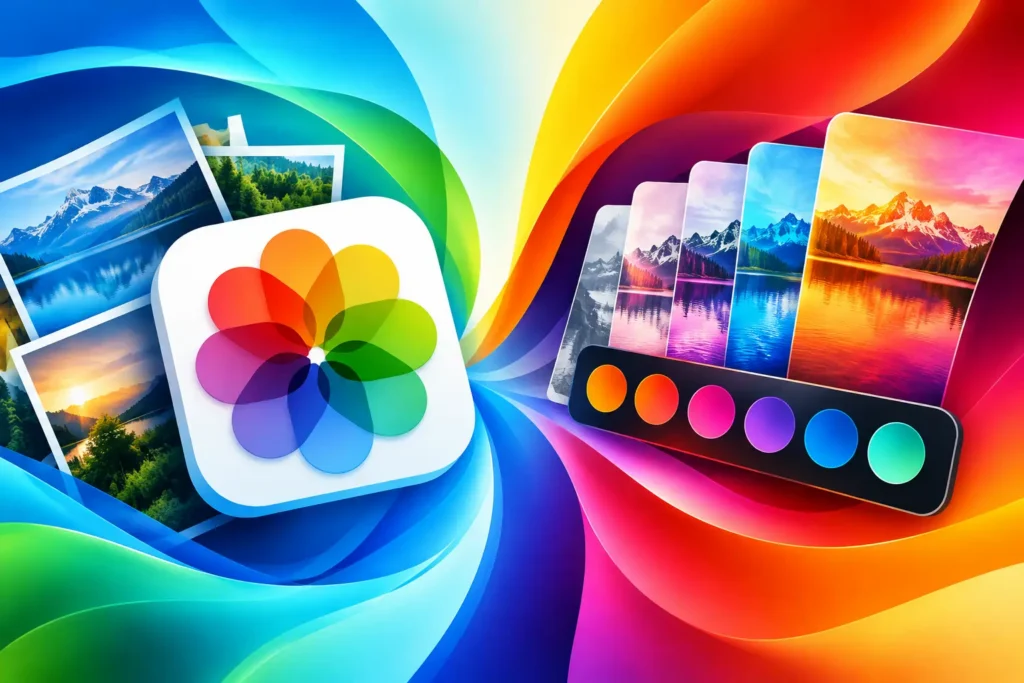
Ein warmer, bernsteinfarbener Filter kann ein Café-Foto nahtlos in eine Herbstkampagne einbetten. Er kann Ihnen jedoch nicht sagen, welche 14 Fotos in einer Bibliothek mit 18.000 Bildern bereits genug Bernsteinton enthalten, um ohne Bearbeitung zu funktionieren. Genau darin liegt der Kern von Apple Photos vs. Farbfilter: Das eine dreht sich hauptsächlich darum, ein Bild nach dem Auffinden zu verändern; das andere darum, das richtige Bild zu finden, bevor man überhaupt etwas verändert.
Für Creator, Marketingverantwortliche und alle, die einen visuell konsistenten Feed planen, sind das grundlegend verschiedene Aufgaben. Bearbeitung hilft einem gelungenen Foto, die richtige Stimmung zu treffen. Visuelle Suche hilft dabei, die Fotos zu finden, die einem Text Luft zum Atmen lassen, zur Farbpalette passen und keinerlei Rettungsaktionen benötigen.
Apple Photos vs. Farbfilter: zwei grundverschiedene Aufgaben
Apple Photos ist in erster Linie ein hervorragender Ort, um aufgenommene Fotos zu verwalten, zu sichten und zu bearbeiten. Die integrierten Werkzeuge ermöglichen die Feinabstimmung von Belichtung, Farbwärme, Sättigung, Kontrast und mehr. Voreinstellungsfilter bieten schnelle Interpretationen desselben Fotos: lebendiger, dramatischer, weniger gesättigt oder auf eine bestimmte Stimmung ausgerichtet.
Das ist nützlich, wenn das Bild bereits das richtige Bild ist. Vielleicht stimmt der Bildaufbau, das Motiv überzeugt, und der Hintergrund bietet genug Freifläche für Text. Ein Filter kann eine Serie zusammenführen, indem er einen zu gelblichen Innenszenenschuss kühlt oder eine grell wirkende Mittagsaufnahme weicher erscheinen lässt.
Ein Farbfilter verändert jedoch die grundlegende Bildkomposition nicht wesentlich. Er kann eine blaue Wand stimmungsvoller wirken lassen, aber er kann eine belebte Poolterrasse nicht in einen ruhigen, minimalistischen Hintergrund verwandeln. Er kann grünes Laub in Richtung Olivton verschieben, aber er kann nicht dafür sorgen, dass dieses Laub mehr Bildfläche einnimmt, als es beim Fotografieren eingenommen hat.
Hier sorgt das Wort „Filter” für einige Verwirrung. Ein Bearbeitungsfilter trägt einen Look auf. Ein Bibliotheksfilter grenzt eine Sammlung anhand messbarer Merkmale ein. Beide haben ihren Platz, lösen aber unterschiedliche Probleme im kreativen Prozess.
Wann Bearbeitungsfilter die richtige Wahl sind
Greifen Sie auf die Bearbeitungswerkzeuge von Apple Photos zurück, wenn Sie ein Foto gefunden haben, dessen Motiv, Bildaufbau und visuelle Gewichtung bereits stimmen. Sie möchten eine schwierige Mischlicht-Situation korrigieren, eine Reihe von Reisefotos einheitlicher wirken lassen oder einem Karussell eine konsistente Abschlussbearbeitung geben.
Der Nachteil sind Zeit und Flexibilität. Wenn Sie mehrere grenzwertige Bilder bearbeiten, nur damit sie zusammenpassen, kann der Feed schnell überbearbeitet oder gleichförmig wirken. Voreinstellungen sind schnell angewendet, ersetzen aber nicht die Auswahl von Bildern, die von Natur aus zusammengehören.
Wann die Farbsuche die richtige Wahl ist
Nutzen Sie die farbbasierte Bibliothekssuche, wenn die Frage lautet: „Was habe ich bereits, das passt?” Vielleicht brauchen Sie ein hellblaues Bild, um eine Reihe warmer Beiträge aufzubrechen, ein Foto mit viel Crème-Fläche für eine Produktankündigung oder ein grün dominiertes Außenbild vom letzten Frühjahr.
Eine sinnvolle Farbsuche erschöpft sich nicht darin, ein Bild als „blau” zu kennzeichnen. Sie unterscheidet Blau bei 20 % der Bildfläche von Blau bei 60 %. Im ersten Fall kann Blau ein kleines T-Shirt oder ein weit entferntes Schild sein. Im zweiten Fall kann es Himmel, Wasser, eine gestrichene Wand oder das visuelle Feld sein, das das Bild für Ihren Feed geeignet macht.
Nach der visuellen Rolle suchen, die ein Foto erfüllen soll
Content-Planung ist selten so einfach wie das Finden einer einzigen Farbe. Ein Beitrag steht immer in Beziehung zu den Bildern um ihn herum. Manchmal braucht man eine dominierende Farbe. Ein anderes Mal braucht man eine ergänzende Farbe, ein wiedererkennbares Motiv und eine Komposition, die nicht zu unruhig ist.
Stellen Sie sich eine Hautpflegemarke vor, die drei Story-Frames vorbereitet. Das Team möchte ein sanft grünes Bild – aber nur, wenn der Frame genug Freifläche für Produkttext bietet. Eine einfache Stichwortsuche nach „grün” liefert möglicherweise Pflanzen, Pullover, Straßenschilder und Screenshots. Eine Bearbeitungsvoreinstellung kann diese Ergebnisse grüner machen, aber sie kann nicht das Bild mit dem ruhigsten Hintergrund identifizieren.
Ein visueller Suchansatz kann präziser sein: nach Grün suchen, das einen bedeutsamen Anteil am Bild hat, dann nach geringer visueller Unruhe filtern. Mit einer Datumseinschränkung lässt sich sicherstellen, dass aktuelles Material verwendet wird. Das Ergebnis kommt einer redaktionellen Bildauswahl näher als einem Haufen vage verwandter Fotos.
Diese Präzision hilft auch, wenn eine Palette subtil ist. Angenommen, Ihr Moodboard tendiert zu Terrakotta, Creme und verblasstem Blau. Sie möchten Orange vielleicht als zweitwichtigste Farbe, nicht als dominierende. Ein Sonnenuntergang mit 60 % Orange kann die Serie überwältigen; ein neutrales Interieur mit 20 % Orange kann genau der Akzent sein, den Sie brauchen.
Filters ist für genau diese Art der Suche konzipiert. Es lassen sich bis zu drei Bedingungen aus 24 Farbkategorien, Farbdominanz, visueller Unruhe, erkannten Motiven, Favoriten und Datumsbereichen kombinieren. Das Ziel ist nicht, Ihre Kamerasammlung in ein starres Designvokabular zu pressen. Es geht darum, praktische Fragen an sie stellen zu können: Zeig mir die Strandfotos mit mehr Blau als Beige, die unaufgeräumten Food-Aufnahmen aus dem Juni, oder die Lieblingsfotos mit Hund, die problemlos neben einem salbeigrünen Beitrag funktionieren.
Besser arbeiten: erst auswählen, dann bearbeiten
Der sauberste Content-Workflow beginnt meist mit der Suche, nicht mit der Korrektur. Finden Sie zuerst Bilder, die bereits die gewünschte Farbbalance, das passende Motiv und den richtigen Grad an visueller Aktivität mitbringen. Nutzen Sie dann Bearbeitungswerkzeuge für kleine, gezielte Anpassungen.
Diese Reihenfolge bewahrt den Charakter Ihrer Fotos. Wenn ein Raum überwiegend neutral ist und nur ein orangefarbener Sessel hervorsticht, können Sie die Wärme verfeinern, ohne die ruhige Beziehung zwischen Sessel und Wänden zu zerstören. Wenn ein Portrait bereits einen stillen blauen Hintergrund hat, kann eine dezente Anpassung es mit dem Rest der Serie in Einklang bringen, ohne dass Hauttöne unnatürlich wirken.
Außerdem geht das Zusammenstellen von Bildern schneller. Statt Hunderte von Aufnahmen zu öffnen und denselben Filter immer wieder auszuprobieren, beginnen Sie mit einer kleineren Auswahl, die einen klaren Grund hat, zusammen zu sein. Ihre Entscheidungen betreffen dann nur noch die letzten Details: Ausschnitt, Helligkeit, Farbtemperatur und Reihenfolge.
Es gibt Ausnahmen. Eine Kampagne kann bewusst eine starke Voreinstellung als visuelles Markenzeichen einsetzen – besonders bei Veranstaltungsberichterstattung oder einer auf Zeit angelegten Serie. In diesem Fall kann ein breiter Bildpool sinnvoll sein, weil die Bearbeitung einen wesentlichen kreativen Beitrag leisten soll. Auch dann hilft es, mit Bildern zu beginnen, die kompatible Formen, Hintergründe und Farbgrundlagen mitbringen.
Farbe ist nicht das einzige Signal für Kohärenz
Eine Palette kann technisch konsistent sein und trotzdem falsch wirken. Fünf Bilder mit demselben Blauanteil harmonieren nicht zwingend, wenn vier davon weite Landschaften sind und eines ein dicht besetzter Restauranttisch. Visuelle Unruhe spielt eine Rolle, weil sie beeinflusst, wie viel Platz ein Bild für eine Überschrift, einen Sticker oder schlicht eine ruhige Stelle im Feed lässt.
Auch Motive sind entscheidend. Ein Creator, der einen Wochenend-Rückblick gestaltet, möchte vielleicht blaugetönte Bilder – aber nur solche mit Essen, Menschen oder Wasser. Ein kleines Unternehmen braucht vielleicht warme Produktfotos aus einer bestimmten Saison und möchte die Hinter-den-Kulissen-Aufnahmen ausschließen, die dieselben Farben, aber nicht denselben Zweck haben.
Deshalb fühlt sich gutes Bibliotheksfiltern eher wie das Kombinieren überlappender Kreise an als das Abhaken einer einzigen Bedingung. Die Farbe bestimmt die Atmosphäre. Das Motiv etabliert die Geschichte. Visuelle Unruhe und Datum helfen einzuschätzen, ob das Bild jetzt verwendbar ist. Eine Live-Trefferanzahl ist wertvoll, weil sie anzeigt, wenn eine Suche zu restriktiv ist – bevor man Zeit mit Verfeinern verschwendet.
Datenschutz gehört zum Workflow
Eine Fotobibliothek ist nicht nur ein Content-Archiv. Sie kann Familienfotos, Belege, persönliche Screenshots und jahrelange standortbezogene Erinnerungen enthalten. Die Suche darin sollte weder das Hochladen der Sammlung auf einen Drittanbieter-Clouddienst erfordern noch die Anlage eines Kontos, nur um zu sehen, welche Farben in den eigenen Bildern vorkommen.
Lokale Analyse macht hier einen praktischen Unterschied. Sie ermöglicht schnellen Zugriff und lässt die Fotobibliothek dabei auf dem Gerät. Für die Indizierung der Bibliothek verlässt nichts das Smartphone. Kein Konto, keine Anmeldung und keine versteckte Bibliotheksanalyse sind nötig, um die eigene Kamerarolle sinnvoll nutzbar zu machen.
Das ist besonders relevant, wenn die Bibliothek groß ist. Der Wert visueller Suche liegt nicht nur in der Geschwindigkeit. Es geht darum, die eigenen Fotos als privates kreatives Archiv zu begreifen: eines, in dem ein heller Himmel, ein rostfarbenes Detail oder ein überraschend ruhiges Bild gefunden werden können, wenn der Plan es verlangt.
Apple Photos-Filter sind nach wie vor sinnvoll. Sie sind ein Finishing-Werkzeug – und manchmal ein sehr wirkungsvolles. Lassen Sie sie einfach das tun, was sie am besten können: das ausgewählte Foto verfeinern, anstatt die Last zu tragen, es überhaupt erst zu finden.


