
Un workflow fotografico per creator che fa risparmiare tempo
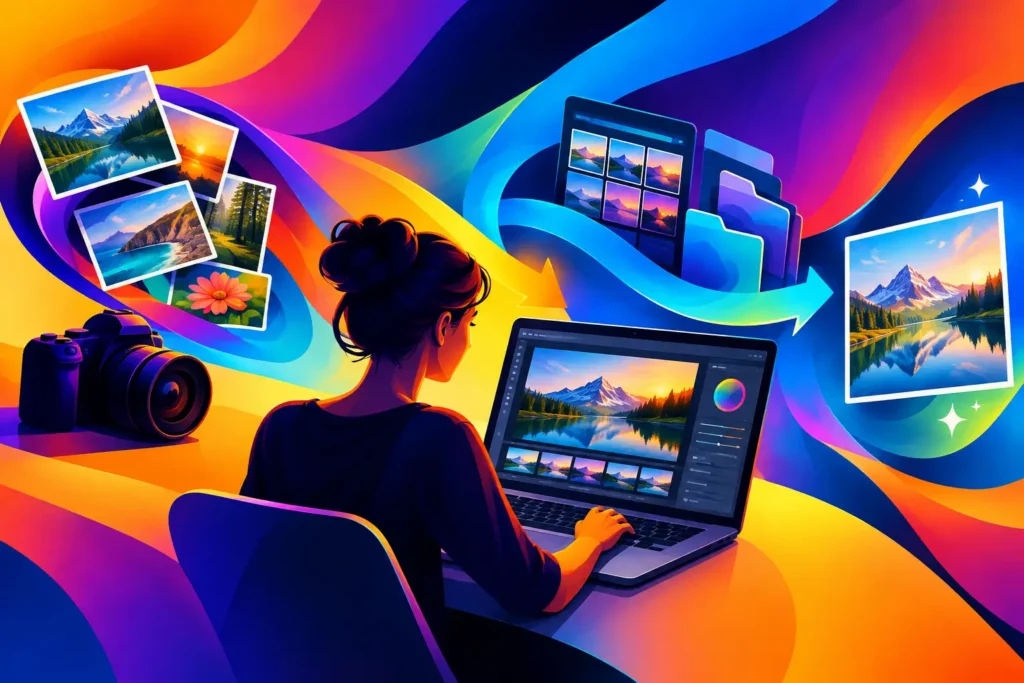
Il rullino diventa difficile da gestire ben prima di diventare disorganizzato. Il problema si presenta di solito quando entro venerdì hai bisogno di sei immagini che sembrino parte di un unico racconto: un tavolo da caffè dai toni spenti, due dettagli caldi all’aperto, un ritratto quieto e uno scatto pulito che lasci spazio alla didascalia. Un workflow fotografico per creator efficace trasforma quel momento in una questione di scelta, non di ricerca infinita.
L’obiettivo non è trasformare ogni foto in un asset perfettamente etichettato. La maggior parte dei creator non ha tempo per farlo, e la maggior parte delle immagini quotidiane non lo merita. L’obiettivo è rendere la libreria esistente più facile da consultare, valutare e pubblicare, senza aggiungere un secondo lavoro chiamato organizzazione fotografica.
Parti dal contenuto, non dal rullino
Un workflow produttivo inizia dal post che vuoi realizzare. Prima di aprire la libreria, stabilisci quale ruolo visivo deve svolgere ogni immagine. Potresti aver bisogno di un’immagine di copertina con un contrasto netto, di un fotogramma più morbido come supporto per un carosello, o di uno sfondo neutro per il testo. Sono ricerche diverse, anche se tutte le foto vengono dallo stesso fine settimana.
Questo piccolo cambio di prospettiva evita un errore comune: scegliere la prima bella immagine che si trova e poi forzare il resto del post ad adattarsi. Meglio definire prima una direzione. Ragiona in termini semplici: caldo o freddo, essenziale o stratificato, luminoso o cupo, con persone in primo piano o con dettagli. Un’immagine di riferimento, una palette approssimativa o una bozza di didascalia bastano a rendere la ricerca più consapevole.
Per chi gestisce un ristorante, la direzione potrebbe essere terracotta, crema e luce naturale. Per un travel creator, cielo blu aperto, poca confusione visiva e foto di un viaggio specifico. Un creator nel settore beauty potrebbe voler cercare texture in primo piano da inserire tra gli scatti di prodotto senza appesantire la griglia. Sono decisioni editoriali, non decisioni di archiviazione.
Costruisci un workflow fotografico per creator in tre passaggi
Il workflow più rapido separa il trovare dal selezionare. Fare entrambe le cose insieme porta alla classica indecisione: si continua a scorrere perché ogni immagine viene giudicata in rapporto a ogni possibile post futuro.
Primo passaggio: recupera un insieme ampio ma pertinente
Cerca con due o tre vincoli visivi che descrivano il lavoro che hai davanti. La data è spesso un buon punto di partenza quando il post è legato a un viaggio, a una stagione, a un lancio o a un evento. Poi aggiungi qualità visive che rendano i risultati utilizzabili insieme.
Il colore è particolarmente utile quando viene misurato in base a quanto spazio occupa nel fotogramma. Un’immagine con il 20% di arancione può contenere un piccolo tramonto, un menu o una camicia a fantasia. Con il 60% di arancione, l’immagine apparirà arancione a prima vista. Questa distinzione conta quando stai costruendo un carosello, una bacheca Pinterest o una serie di Stories con una temperatura visiva coerente.
La densità visiva è un altro vincolo pratico. Una parete pulita, un cielo libero o un piano d’appoggio semplice lasciano spazio a una didascalia, a un adesivo prodotto o a un testo sovrapposto. Un bordo piscina affollato o un mercato brulicante possono essere perfetti per trasmettere energia e contesto, ma potrebbero non funzionare come fotogramma di apertura di una sequenza calma e incentrata sul prodotto.
Spesso si cerca una dimensione alla volta perché è quello che incoraggiano le app fotografiche comuni. Ma il recupero creativo diventa più utile quando le condizioni si sovrappongono: foto dell’estate scorsa con prevalenza di blu e poca confusione visiva, per esempio. È la differenza tra cercare un ricordo e trovare materiale che si può davvero pubblicare.
Secondo passaggio: crea una selezione di lavoro
Una volta ottenuto un insieme di immagini plausibili, muoviti con rapidità. Scegli più immagini di quante pensi di averne bisogno, poi confrontale come gruppo. Il primo passaggio deve rispondere a una sola domanda: questa immagine appartiene a questa storia?
Non modificare, non ritagliare, non scrivere didascalie ancora. Queste operazioni creano un attaccamento artificiale a un’immagine prima di sapere se funziona insieme alle altre. Una selezione di lavoro da 10 a 20 immagini offre abbastanza varietà per individuare angolazioni ripetute, colori che prevalgono troppo e fotogrammi che risultano inaspettatamente piatti una volta che non sono più soli.
I preferiti possono essere utili in questa fase, ma solo se li tratti come una shortlist temporanea e non come una dichiarazione definitiva di qualità. Una foto può essere eccellente e tuttavia sbagliata per questo post. Al contrario, un’immagine a cui hai prestato poca attenzione sul momento può diventare il ponte silenzioso tra due foto più forti.
Terzo passaggio: organizza la sequenza per contrasto e continuità
Un feed coerente non richiede che ogni immagine sia uguale alle altre. Ha bisogno di un ritmo controllato. Metti un dettaglio ravvicinato dopo un’inquadratura larga. Segui un fotogramma denso con uno più quieto. Lascia che un colore dominante ricorra, poi spezzalo con un’immagine neutrale in modo che la palette non diventi ridondante.
È qui che il secondo colore più presente può rivelarsi sorprendentemente utile. Un’immagine prevalentemente crema con una quantità significativa di verde può stare naturalmente accanto a uno scatto all’aperto ricco di piante, anche se il verde non è la prima cosa che si nota. Le sequenze più riuscite funzionano spesso attraverso questi piccoli passaggi visivi, più che attraverso un abbinamento esatto dei colori.
Se le immagini si scontrano tra loro, torna all’insieme di partenza invece di cercare di salvare la sequenza con le modifiche. Un preset può correggere il mood, ma non può creare lo spazio vuoto, la dominante cromatica o la semplicità compositiva che non erano presenti nello scatto originale.
Lascia che la tua libreria resti personale
Ai creator viene spesso detto di caricare tutto su un’altra piattaforma, etichettare ogni asset e costruire un archivio sempre più elaborato. Questo può aiutare un team con processi di approvazione formali. Per un rullino personale, spesso crea più lavoro di manutenzione che valore.
Un sistema più leggero funziona quando rispetta il modo in cui le immagini vengono effettivamente scattate. Le foto si fanno in fretta, mescolando vita personale e lavoro, e le si revisiona quando prende forma un’idea. La ricerca dovrebbe adattarsi a questo comportamento, non pretendere etichette perfette in anticipo.
Filters affronta la questione come recupero visivo locale. Indicizza la tua libreria fotografica sul dispositivo e ti consente di combinare condizioni come colore, dominanza cromatica, densità visiva, soggetti riconosciuti, preferiti e intervalli di date. Nulla lascia il tuo telefono. Nessun account, nessun accesso, nessun caricamento della libreria nel cloud per l’analisi.
Questo confine di privacy non è un semplice dettaglio tecnico. Il tuo rullino può contenere lavori per clienti, foto di famiglia, ricevute, screenshot, idee non ancora pubblicate e i frammenti ordinari della tua vita. Un workflow creativo dovrebbe aiutarti a vedere ciò che è già lì, senza chiederti di consegnare quell’archivio a un servizio sconosciuto.
Crea una cadenza di pubblicazione sostenibile
Il momento migliore per organizzare non è quando il backlog diventa insostenibile. È durante le piccole pause tra il produrre e il pubblicare.
Dopo una sessione fotografica, un evento o un fine settimana fuori, dedicati dieci minuti a segnare le immagini che vale la pena riprendere in mano. Non è necessario suddividerle in decine di cartelle. Assicurati soltanto che il materiale grezzo migliore sia facile da ritrovare. Se pubblichi più volte a settimana, pianifica una breve sessione per raccogliere le opzioni per i post successivi. È la produzione in serie dei contenuti senza la pressione di pre-modificare un mese intero di lavoro.
La cadenza deve adattarsi al tuo volume. Un creator che pubblica ogni giorno può aver bisogno di una selezione settimanale a rotazione. Una piccola impresa che pubblica due volte a settimana potrebbe dover fare ricerca solo quando si avvicina una campagna o un momento legato a un prodotto. L’obiettivo è creare un passaggio ripetibile tra la cattura delle immagini e la loro pubblicazione.
Sapere quando la ricerca visiva non basta
La ricerca visiva è potente, ma non sostituisce ogni forma di organizzazione. Se lavori con contratti, materiali da consegnare ai clienti, codici prodotto o approvazioni di campagna, gestisci quei materiali in un sistema pensato per nomi, versioni e autorizzazioni. Se più persone devono modificare gli stessi asset, le cartelle condivise e una convenzione di denominazione chiara sono ancora necessarie.
La tua libreria fotografica personale svolge un ruolo diverso: è il materiale di partenza per le idee visive. Contiene gli scatti scartati che potrebbero tornare utili, i dettagli di un luogo che supportano un post, e le foto casuali che portano con sé il colore o la calma giusti. Trattala come un archivio creativo consultabile, non come un magazzino da tenere costantemente in ordine.
Quando riesci a trovare una parete azzurra pallida della primavera scorsa, un ritratto essenziale del tuo ultimo viaggio o la foto di cibo calda che completa un carosello, pubblicare diventa meno reattivo. Riserva qualche minuto alla fine di ogni sessione di pianificazione per scegliere un’immagine che non ti aspettavi di usare. Sono spesso quei fotogrammi inattesi a rendere una voce visiva più personale.


